O que você precisa para instalar o MT5 no Linux
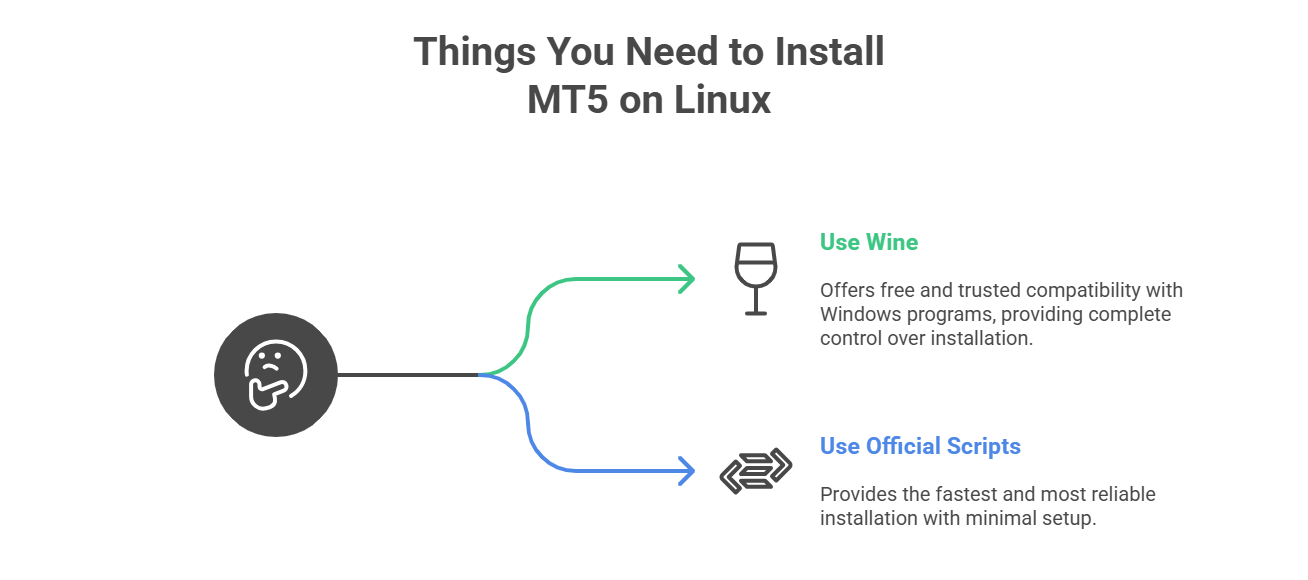
O MetaTrader 5 foi desenvolvido para Windows. Para executá-lo no Linux, você precisa de ferramentas especiais. Essas ferramentas permitem que programas Windows funcionem em sistemas Linux. Veja as principais ferramentas que você pode usar.
Wine
Wine significa “Wine Is Not an Emulator”. Ele permite executar programas Windows no Linux sem instalar o Windows. O Wine traduz comandos Windows em comandos Linux. Isso faz o MT5 entender que está sendo executado no Windows.
O Wine é gratuito e funciona bem com a maioria dos programas. Ele existe há muitos anos. Muitos usuários de Linux confiam no Wine para executar software Windows. O Wine oferece controle total sobre a instalação.
Scripts oficiais
A MetaQuotes fornece scripts oficiais de instalação para Linux. Esses scripts instalam automaticamente o Wine e o MT5 juntos. Eles funcionam em sistemas Ubuntu e Debian.
Os scripts oficiais são a maneira mais rápida de instalar o MT5. Eles exigem configuração mínima e funcionam de forma confiável. O script cuida automaticamente de todos os detalhes técnicos.
Requisitos e compatibilidade para executar o MT5 no Linux
Seu computador precisa de pelo menos 4GB de RAM e 5GB de espaço livre de armazenamento. A versão 6.0 ou mais recente do Wine funciona melhor. Versões antigas do Wine podem causar travamentos ou problemas de exibição. Com esses requisitos, o MT5 funciona bem para operar em conta real.
Tipos de Linux compatíveis com o MT5
A maioria das distribuições Linux pode executar o MetaTrader 5, mas algumas funcionam melhor que outras. Veja as melhores opções para instalar o MT5.
1. Ubuntu
O Ubuntu é a distribuição Linux mais popular. Ele tem suporte oficial da MetaQuotes. Os scripts de instalação funcionam perfeitamente no Ubuntu. A maioria dos guias online foi escrita para sistemas Ubuntu.
2. Debian
O Debian é a distribuição que serve de base para o Ubuntu. Ele também tem suporte oficial aos scripts da MetaQuotes. O Debian é muito estável e confiável para trading. Muitos servidores usam Debian em sistemas de trading.
3. Linux Mint
O Linux Mint é baseado no Ubuntu. Ele funciona bem com os métodos de instalação do MT5. O Mint tem uma interface amigável, semelhante à do Windows. Isso o torna uma boa opção para traders que estão migrando do Windows.
4. Fedora
O Fedora não tem suporte oficial aos scripts. Mesmo assim, você pode instalar o MT5 usando Wine ou Bottles. Os usuários do Fedora precisam primeiro instalar o Wine manualmente.
5. Outras distribuições
A maioria das outras distribuições Linux pode executar o MT5 por meio do Wine. Talvez você precise instalar o Wine e as dependências manualmente. O processo é mais difícil em distribuições menos comuns.

Como instalar o MT5 no Linux
Existem duas maneiras principais de instalar o MetaTrader 5 no Linux. Você po
Cada método tem benefícios diferentes. Escolha o que corresponde ao seu nível de habilidade e às suas necessidades.
Método 1: instalação automática pelo script oficial
O script oficial é o método mais rápido e confiável. A MetaQuotes mantém esses scripts, por isso eles sempre funcionam com as versões mais recentes do MT5. Esse método é ideal para iniciantes que desejam uma configuração rápida.
Etapa 1: verifique seu sistema
Antes de começar, confirme que você está usando Ubuntu ou Debian Linux. Abra o terminal pressionando Ctrl+Alt+T e digite este comando para verificar:
lsb_release -a
Pressione Enter e você verá o nome da sua distribuição Linux. O script oficial funciona apenas em sistemas Ubuntu e Debian. Se você usa outra distribuição Linux, utilize o método com Wine abaixo.
Etapa 2: abra o terminal
Se ainda não o fez, pressione Ctrl+Alt+T para abrir o terminal. Confirme que você tem uma conexão ativa com a internet antes de prosseguir. Você pode testar isso digitando “ping google.com” e pressionando Enter. Se aparecerem respostas, sua internet está funcionando corretamente. Pressione Ctrl+C para interromper o teste de ping.
Etapa 3: execute o comando de instalação
Copie e cole o comando indicado para seu sistema. Não o digite manualmente, para evitar erros.
Para sistemas Ubuntu:
wget https://download.mql5.com/cdn/web/metaquotes.software.corp/mt5/mt5ubuntu.sh ; chmod +x mt5ubuntu.sh ; ./mt5ubuntu.sh
Para sistemas Debian:
wget https://download.mql5.com/cdn/web/metaquotes.software.corp/mt5/mt5debian.sh ; chmod +x mt5debian.sh ; ./mt5debian.sh
Clique com o botão direito no terminal e selecione “Paste” para colar o comando. Em seguida, pressione Enter para iniciar a instalação.

Etapa 4: instale as dependências
O script verificará o que já está instalado no seu sistema. Ele pode perguntar “Do you want to continue? [Y/n]” — sempre digite “Y” e pressione Enter. Isso instala o Wine e outros componentes necessários.
Se for solicitado que você instale pacotes adicionais, como Mono ou Gecko, digite “Y” e pressione Enter. Esses pacotes são essenciais para o MT5 funcionar corretamente.
Etapa 5: conclua a instalação do Wine
O script baixa e instala automaticamente a versão correta do Wine para seu sistema. Esse processo leva 5-15 minutos, dependendo da velocidade da sua internet. Você verá texto rolando no terminal — isso é normal.
Não feche a janela do terminal nem interrompa o processo. Se a instalação parar ou exibir erros, reinicie o computador e tente novamente.
Etapa 6: instale o MT5
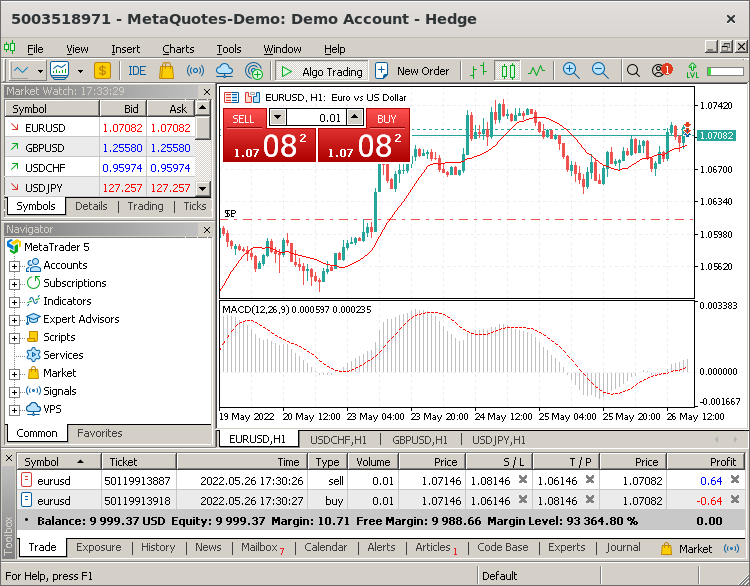
Após a conclusão da instalação do Wine, o assistente de instalação do MT5 aparecerá automaticamente. Ele é exatamente igual à instalação do MT5 no Windows. Clique em “Next” em cada tela, leia e aceite o contrato de licença e escolha suas preferências de instalação.
O local padrão de instalação funciona bem para a maioria dos usuários. A instalação leva 2-3 minutos e você já pode usar o MT5.
Método 2: instalação manual com Wine
O Wine oferece controle total sobre a instalação do MT5. Ele é ideal para usuários avançados que desejam personalizar tudo. O Wine também utiliza menos recursos do computador e funciona em todas as distribuições Linux.
Etapa 1: instale o Wine
Primeiro, você precisa abrir o terminal para digitar comandos. Pressione Ctrl+Alt+T no teclado para abrir a janela do terminal. O terminal é onde você digita comandos para instalar software no Linux.
Para Ubuntu/Debian:
sudo apt update
sudo apt install wine
Para Fedora:
sudo dnf update
sudo dnf install wine
Para Arch Linux:
sudo pacman -S wine
Digite esses comandos exatamente como mostrado e pressione Enter após cada linha. Seu sistema solicitará sua senha quando você usar “sudo” — isso é normal e necessário para instalar software.
Etapa 2: configure o Wine
Depois que o Wine for instalado com sucesso, você precisará configurá-lo para o MT5. Na mesma janela do terminal, digite este comando:
winecfg
Pressione Enter e uma janela de configuração do Wine será aberta. Essa janela permite alterar o comportamento do Wine. Clique na aba “Applications” na parte superior. No menu suspenso “Windows version”, selecione “Windows 10”. Isso instrui o Wine a se comportar como se estivesse executando o Windows 10, do qual o MT5 precisa para funcionar corretamente.
Clique em “OK” para salvar essas configurações e fechar a janela.
Etapa 3: instale as dependências do Wine
O MT5 precisa de bibliotecas especiais do Windows para funcionar corretamente. No terminal, digite este comando:
winetricks
Pressione Enter e uma nova janela chamada Winetricks será aberta. Essa ferramenta ajuda a instalar componentes Windows necessários aos programas. Clique em “Select the default wineprefix” e depois em “OK”. Em seguida, clique em “Install a Windows DLL or component” e em “OK”.
Localize e marque as caixas de “vcredist2019” e “dotnet48” na lista. Essas bibliotecas são importantes para o MT5. Clique em “OK” para instalá-las. Esse processo leva 5-10 minutos, dependendo da velocidade da sua internet.
Etapa 4: baixe o instalador do MT5
Abra seu navegador e acesse o site da MetaQuotes em www.metatrader5.com. Clique no botão “Download” para obter o arquivo de instalação do MT5 chamado “mt5setup.exe”. Seu navegador baixará esse arquivo para a pasta Downloads, que normalmente fica em /home/yourusername/Downloads/.
Certifique-se de baixar apenas do site oficial da MetaQuotes. Instaladores falsos do MT5 podem roubar suas informações de trading.
Etapa 5: instale o MT5
Volte à janela do terminal. Você precisa acessar o local em que baixou o instalador do MT5. Digite este comando:
cd ~/Downloads
Pressione Enter para acessar a pasta Downloads. Agora execute o instalador do MT5 pelo Wine digitando:
wine mt5setup.exe
Pressione Enter e o assistente de instalação do MT5 aparecerá, assim como no Windows. Clique em “Next” em cada tela, aceite o contrato de licença e escolha onde instalar o MT5. O local padrão funciona bem para a maioria dos usuários.
Etapa 6: inicie o MT5
Após a conclusão da instalação, você pode iniciar o MT5 digitando este comando no terminal:
bash
wine ~/.wine/drive_c/Program\ Files/MetaTrader\ 5/terminal.exe
Pressione Enter e o MT5 será iniciado. Você também pode criar um atalho na área de trabalho clicando nela com o botão direito, selecionando “Create Launcher” e usando o comando acima como comando de inicialização.

Comparação rápida de todos os métodos de instalação do MT5 no Linux
Cada método de instalação tem pontos fortes diferentes. Esta tabela ajuda você a escolher o melhor método para suas necessidades e seu nível de habilidade.
| Método | Dificuldade | Tempo | Ideal para | Vantagens | Desvantagens |
|---|---|---|---|---|---|
| Script oficial | Muito fácil | 15 min | Configuração rápida | Mais rápido, sempre atualizado, automático | Apenas Ubuntu/Debian |
| Wine manual | Média | 25 min | Todos os sistemas Linux | Funciona em qualquer sistema, controle total | Exige comandos no terminal |
Quando usar cada método
Escolha o script oficial se: você usa Ubuntu ou Debian e deseja a instalação mais rápida e confiável, sem precisar de conhecimentos técnicos.
Escolha o Wine manual se: você usa qualquer distribuição Linux, deseja controle total sobre a instalação ou o script oficial não funciona no seu sistema.
Por que usar o MetaTrader 5 no Linux?
O Linux é um sistema operacional gratuito usado por muitos desenvolvedores e profissionais de tecnologia. A maioria dos traders usa Windows, mas o Linux oferece mais benefícios para trading. Usar o MetaTrader 5 no Linux proporciona várias vantagens.
Benefícios de usar o MetaTrader 5 no Linux
Mais segurança: o Linux é mais seguro que o Windows. Ele sofre menos ataques de vírus e malware. Isso mantém seu dinheiro destinado ao trading e seus dados mais seguros.
Mais estabilidade: o Linux funciona de forma estável por longos períodos, sem travamentos. Isso é importante para traders que precisam da plataforma funcionando 24/7. Seus robôs de trading e sistemas automatizados funcionam melhor.
Sem custos: o Linux é totalmente gratuito. Você não paga taxas de licenciamento como as exigidas pelo Windows. Isso economiza dinheiro para traders com orçamento limitado.
Melhor desempenho: o Linux usa menos recursos do computador que o Windows. Seu computador funciona mais rápido e pode executar mais programas de trading ao mesmo tempo.
Fácil de personalizar: você pode modificar o Linux para funcionar exatamente como deseja. Configure seu ambiente de trading de acordo com suas necessidades.
Comunidade forte: o Linux tem milhões de usuários dispostos a ajudar no mundo todo. Você pode encontrar rapidamente respostas para problemas em fóruns e guias.
Bom para desenvolvedores: muitos traders também escrevem código. O Linux funciona muito bem com ferramentas de programação e algoritmos de trading.

Como resolver erros comuns de instalação do MT5 no Linux?
Embora a instalação do MT5 no Linux geralmente ocorra sem dificuldades, você pode encontrar alguns problemas. Veja as soluções para os mais comuns.
1. A instalação não inicia
Esse problema ocorre quando o Wine não está presente ou não está instalado corretamente no seu sistema. O Linux precisa do Wine para executar programas Windows, como o MT5. Algumas instalações também podem estar incompletas ou corrompidas.
Solução
Primeiro, abra o terminal pressionando Ctrl+Alt+T. Depois, instale o Wine e suas ferramentas auxiliares digitando estes comandos:
sudo apt install wine winetricks
Pressione Enter e digite sua senha quando solicitado. Isso garante que o Wine seja instalado corretamente com todos os componentes necessários. Se você estiver tentando executar um arquivo de instalação, confirme que ele tem as permissões adequadas digitando:
chmod +x filename.exe
Substitua “filename.exe” pelo nome real do seu instalador do MT5. Isso concede ao arquivo permissão para ser executado no seu sistema.
2. O MetaTrader 5 trava ao iniciar
O MT5 trava quando o Wine entende que está executando uma versão antiga do Windows. O MT5 precisa de bibliotecas específicas do Windows para funcionar corretamente. Drivers gráficos desatualizados também causam travamentos, pois o MT5 usa recursos gráficos avançados.
Solução
Abra a configuração do Wine digitando isto no terminal:
winecfg
Quando a janela de configuração do Wine abrir, clique na aba “Applications” na parte superior. No menu suspenso “Windows version”, selecione “Windows 10” e clique em “Apply”. Isso informa ao MT5 que ele está sendo executado em um sistema Windows moderno.
Em seguida, atualize os drivers gráficos nas configurações do sistema. Se você usa Ubuntu, acesse “Software & Updates” e clique na aba “Additional Drivers” para instalar os drivers gráficos recomendados.
Por fim, instale as bibliotecas Windows que faltam digitando:
winetricks vcredist2019 dotnet48
Esses são componentes Microsoft Visual C++ e .NET Framework necessários para o MT5 funcionar corretamente.
3. Falhas gráficas ou baixo desempenho
Os problemas de exibição ocorrem porque o Wine não inclui todas as bibliotecas gráficas Windows por padrão. O MT5 usa DirectX para exibir gráficos de forma fluida. Sem o suporte gráfico adequado, você terá baixo desempenho ou elementos de exibição corrompidos.
Solução
Instale DirectX e melhorias gráficas abrindo o terminal e digitando:
winetricks d3dx9 dxvk
Isso instala bibliotecas DirectX 9 e DXVK (uma camada gráfica baseada em Vulkan). Após a instalação, reinicie o MT5 para ver as melhorias.
Se estiver usando Bottles, abra as configurações da sua garrafa do MT5 e ative DXVK clicando no botão de alternância ao lado. Isso melhora automaticamente o desempenho gráfico.
4. Problemas de conexão de rede
O MT5 não consegue se conectar às corretoras quando o Wine bloqueia o acesso à rede ou seu firewall bloqueia o MT5. Às vezes, o Wine não repassa corretamente as permissões de rede aos programas Windows. Isso impede o MT5 de baixar dados de preços ou de se conectar aos servidores da sua corretora.
Solução
Primeiro, teste se sua internet funciona abrindo um navegador e acessando qualquer site. Se a internet funcionar em outros lugares, o problema está nas configurações de rede do Wine.
Abra a configuração do Wine digitando:
winecfg
Clique na aba “Libraries”. No campo “New override for library”, digite “wininet” e clique em “Add”. Em seguida, selecione “wininet” na lista e clique em “Edit”. Escolha “Native (Windows)” e clique em “OK”. Isso instrui o Wine a usar componentes de rede Windows.
Se você tem um firewall ativo, configure-o para permitir o Wine e o MT5. No Ubuntu, abra “Firewall Configuration” no menu de aplicativos e adicione exceções para programas Wine.
5. Problemas de compatibilidade da versão do Wine
Versões diferentes do Wine lidam de maneiras diferentes com programas Windows. Versões mais recentes do Wine às vezes deixam de ser compatíveis com programas antigos. O MT5 foi projetado para recursos específicos do Windows que podem não funcionar em todas as versões do Wine.
Solução
Verifique sua versão do Wine digitando isto no terminal:
wine –version
Se sua versão do Wine for anterior à 6.0, atualize-a adicionando o repositório oficial do Wine:
sudo apt install software-properties-common
sudo apt-add-repository ‘deb https://dl.winehq.org/wine-builds/ubuntu/ focal main’
sudo apt update
sudo apt install winehq-stable
Se o MT5 funcionava, mas parou após uma atualização do Wine, você pode voltar à versão anterior. Primeiro, verifique as versões disponíveis:
apt list –installed | grep wine
Em seguida, instale uma versão antiga específica, se necessário. Versões estáveis do Wine (como 6.0, 7.0, 8.0) funcionam melhor para trading que versões de desenvolvimento.
6. Problemas de arquitetura de 32 bits versus 64 bits
O Wine pode funcionar no modo de 32 bits ou 64 bits, mas o MT5 espera uma arquitetura específica. Quando o Wine está configurado para a arquitetura errada, o instalador do MT5 falha ou trava. Isso ocorre porque os programas Windows precisam de uma arquitetura de sistema compatível para carregar suas bibliotecas corretamente.
Solução
Configure o Wine para usar a arquitetura de 64 bits digitando estes comandos no terminal:
export WINEARCH=win64
winecfg
O primeiro comando instrui o Wine a usar o modo de 64 bits. O segundo abre a configuração do Wine, na qual você deverá ver “Windows 10” e “64-bit” nas configurações. Se aparecerem 32 bits, exclua seu prefixo do Wine e comece novamente:
rm -rf ~/.wine
export WINEARCH=win64
winecfg
Isso cria um novo ambiente Wine de 64 bits para o MT5.

Considerações sobre desempenho e operações em conta real
Executar o MT5 pelo Wine no Linux afeta o desempenho em comparação com uma instalação nativa no Windows. Veja o que esperar ao operar em conta real.
Expectativas de desempenho nas operações reais
O MT5 no Linux funciona cerca de 5-10% mais devagar que no Windows nativo. Essa pequena diferença raramente afeta as operações manuais. No entanto, operações algorítmicas de alta frequência podem sentir o atraso.
A velocidade de execução de ordens continua rápida o suficiente para a maioria dos estilos de trading. Scalping e day trading funcionam bem com a configuração adequada.
Comparação do uso de recursos
| Sistema | Uso de RAM | Uso de CPU | Tempo de inicialização |
|---|---|---|---|
| Windows nativo | 200MB | Baixo | 15 segundos |
| Linux + Wine | 250MB | Médio | 20 segundos |
| Linux + Bottles | 300MB | Médio | 25 segundos |
Recomendações de estabilidade
Recomendações de hardware:
- Mínimo de 8GB de RAM para operar com conforto
- Armazenamento SSD para carregar gráficos mais rapidamente
- Conexão estável com a internet e uma opção de reserva
Gestão de risco:
- Sempre teste sua configuração em contas de demonstração primeiro
- Tenha um método alternativo de trading pronto (plataforma web ou aplicativo móvel)
- Monitore o desempenho do sistema durante sessões de trading importantes
Conclusão
O MetaTrader 5 funciona bem no Linux com o método de configuração adequado. Você tem quatro opções confiáveis: Wine para controle total, PlayOnLinux para uma interface simples, scripts oficiais para configuração rápida ou Bottles para gerenciamento moderno de aplicativos. Cada método executa o MT5 sem dificuldades para operar em conta real.
Iniciantes devem usar os scripts oficiais no Ubuntu ou Debian. Usuários avançados podem experimentar o Wine para ter o máximo de controle. Sempre baixe o MT5 de fontes oficiais e teste primeiro com contas de demonstração. Mantenha seu sistema atualizado para obter o melhor desempenho.
O Linux oferece mais segurança e estabilidade que o Windows para trading. O MT5 funciona de forma confiável no Linux tanto em operações manuais quanto automatizadas, com a configuração adequada.
Produtos alavancados podem causar perdas rápidas. No Brasil, ofertas de CFDs são consideradas irregulares pela CVM.